

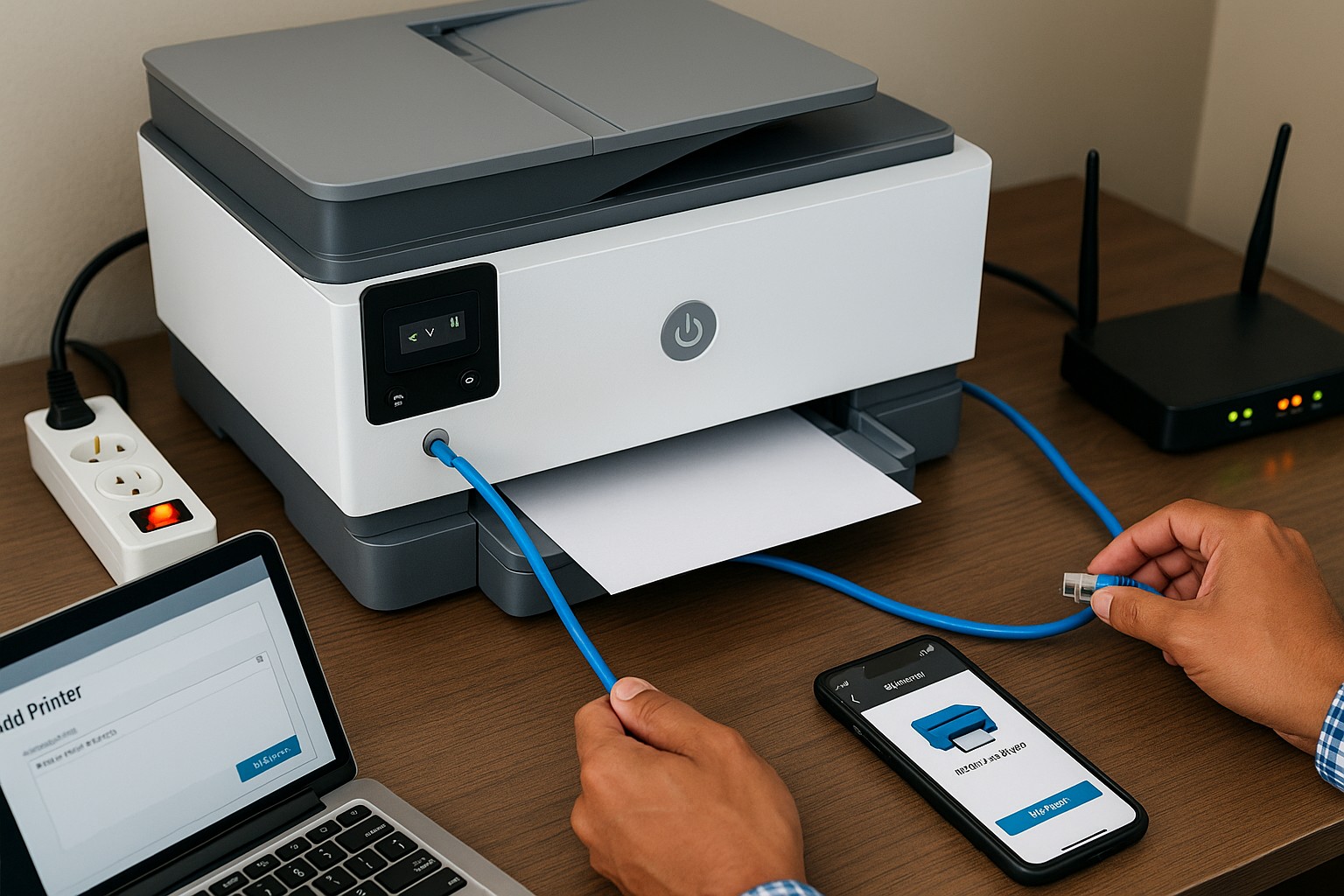
Pour dépanner une imprimante réseau, commencez par vérifier l’appareil, sa connexion et la file d’impression. Dans un bureau, une école ou un cybercafé en RDC, ces contrôles permettent de situer la panne avant de modifier les réglages. Aucune méthode ne garantit une réparation en quelques minutes : avancez étape par étape et testez après chaque changement.
Avant de commencer : observer et préserver les réglages
Notez le modèle exact, le message d’erreur et les appareils concernés. Enregistrez vos documents avant de redémarrer l’ordinateur. Avant une réinstallation, conservez les réglages utiles : nom de l’imprimante, adresse IP et options d’impression. Sur un équipement partagé, prévenez les autres utilisateurs.
- Alimentation : vérifiez que l’appareil est allumé et son câble correctement branché.
- Papier et consommables : contrôlez le bac, les capots et les alertes d’encre ou de toner. Ne secouez pas les cartouches comme méthode universelle de dépannage.
- Bourrage : suivez la procédure du manuel du modèle. Ne forcez pas sur une feuille coincée et ne démontez pas les mécanismes.
Les six étapes de dépannage
1. Redémarrer sans interrompre tout le bureau
Éteignez l’imprimante avec son bouton et attendez son arrêt. Pour un redémarrage électrique, débranchez-la, attendez 30 secondes, puis rebranchez-la et rallumez-la. Respectez les consignes particulières du fabricant. Redémarrez ensuite l’ordinateur si nécessaire.
Ne redémarrez le routeur partagé qu’avec l’accord de son responsable : cette opération interrompt les connexions des autres utilisateurs. Évitez toute remise à zéro des paramètres à ce stade.
2. Contrôler la connexion réseau
En Ethernet : vérifiez les branchements du câble entre l’imprimante et l’équipement réseau. Essayez un câble en bon état si vous en disposez.
En Wi-Fi : consultez l’état de connexion sur l’écran ou dans l’utilitaire officiel. Comparez le nom du réseau avec celui de l’ordinateur. Les menus varient selon les modèles : utilisez le manuel pour reconnecter l’imprimante.
Exemple fictif : dans une école de Lubumbashi, un ordinateur utilise le réseau « Bureau », tandis que l’imprimante est restée configurée pour l’ancien routeur. Reconnecter l’imprimante au réseau prévu est alors le premier réglage à corriger.
3. Imprimer une page depuis l’appareil
Lancez une page de test ou un rapport de configuration réseau depuis les commandes de l’imprimante, conformément au manuel. Relevez son état de connexion et son adresse IP si elle figure sur le rapport.
Une page réussie confirme que l’appareil peut imprimer ce test. Elle ne valide pas à elle seule la communication avec l’ordinateur. Si le test échoue aussi, examinez d’abord l’erreur affichée, le papier et les consommables.
4. Débloquer la file et comparer les essais
Vérifiez que vous avez choisi la bonne imprimante. Évitez d’envoyer plusieurs fois le même document.
- Windows 11 : ouvrez Paramètres > Bluetooth et appareils > Imprimantes et scanners, sélectionnez l’imprimante, puis ouvrez la file d’attente. Annulez le travail bloqué.
- Mac : ouvrez le Centre d’impression. Reprenez une impression suspendue ou supprimez le travail en erreur.
Gardez le fichier original pour relancer le travail annulé. Sur une file partagée, coordonnez toute suppression avec les personnes concernées.
Essayez ensuite une page de texte simple depuis une autre application. Si elle fonctionne, examinez le document ou l’application initiale. Un essai depuis un autre ordinateur aide aussi à déterminer si la panne concerne un seul poste.
5. Ajouter de nouveau l’imprimante et vérifier le pilote
Sous Windows 11 : dans Imprimantes et scanners, choisissez Ajouter un appareil. Si elle reste introuvable, utilisez Ajouter manuellement avec l’aide du responsable informatique si nécessaire. Si une suppression préalable est nécessaire, relevez d’abord les réglages de l’ancienne installation.
Sur Mac : ouvrez le menu Apple > Réglages Système > Imprimantes et scanners, puis Ajouter une imprimante, un scanner ou un fax. Sélectionnez l’appareil et ajoutez-le. Utilisez AirPrint si le modèle est compatible : aucun pilote supplémentaire n’est alors nécessaire. Testez la nouvelle file avant de supprimer l’ancienne.
Si un pilote est nécessaire, choisissez celui du modèle exact et de votre système sur le site officiel du fabricant. Sur certains PC Windows à processeur ARM, utilisez la procédure d’ajout de Windows si l’installateur du fabricant échoue.
Pour un ajout par adresse IP, demandez au responsable de confirmer l’adresse et les paramètres requis. Ne modifiez pas au hasard l’adresse réseau de l’imprimante partagée.
6. Lancer le diagnostic approprié
Dans Windows 11, lancez l’utilitaire de résolution des problèmes d’imprimante de l’application Obtenir de l’aide. Pour un outil du fabricant, passez par son assistance officielle et vérifiez la compatibilité avec votre modèle.
Si la file reste bloquée sous Windows, essayez de redémarrer le service Spouleur d’impression : appuyez sur Windows + R, saisissez services.msc, puis recherchez Spouleur d’impression. Faites un clic droit et choisissez Redémarrer. Cette opération concerne le service d’impression du poste : prévenez les utilisateurs concernés. Sur un poste administré, confiez-la au responsable informatique.
Quand arrêter et demander une intervention ?
Éteignez immédiatement l’appareil en cas d’odeur de brûlé. Des bruits mécaniques inhabituels, des dommages visibles ou un code d’erreur persistant justifient une intervention professionnelle. Ne poursuivez pas les essais en forçant les pièces.
Transmettez au technicien le modèle, le code exact, le résultat du test interne et la liste des appareils touchés. Recherchez la signification du code dans l’assistance du modèle concerné, plutôt que d’appliquer une procédure destinée à une autre imprimante.
Reprendre les impressions avec méthode
Après résolution, imprimez une seule page avant de relancer les documents en attente. Conservez une courte note du réglage corrigé. Si la panne revient régulièrement, faites contrôler la configuration réseau plutôt que de multiplier les réinstallations ou les réinitialisations.
