

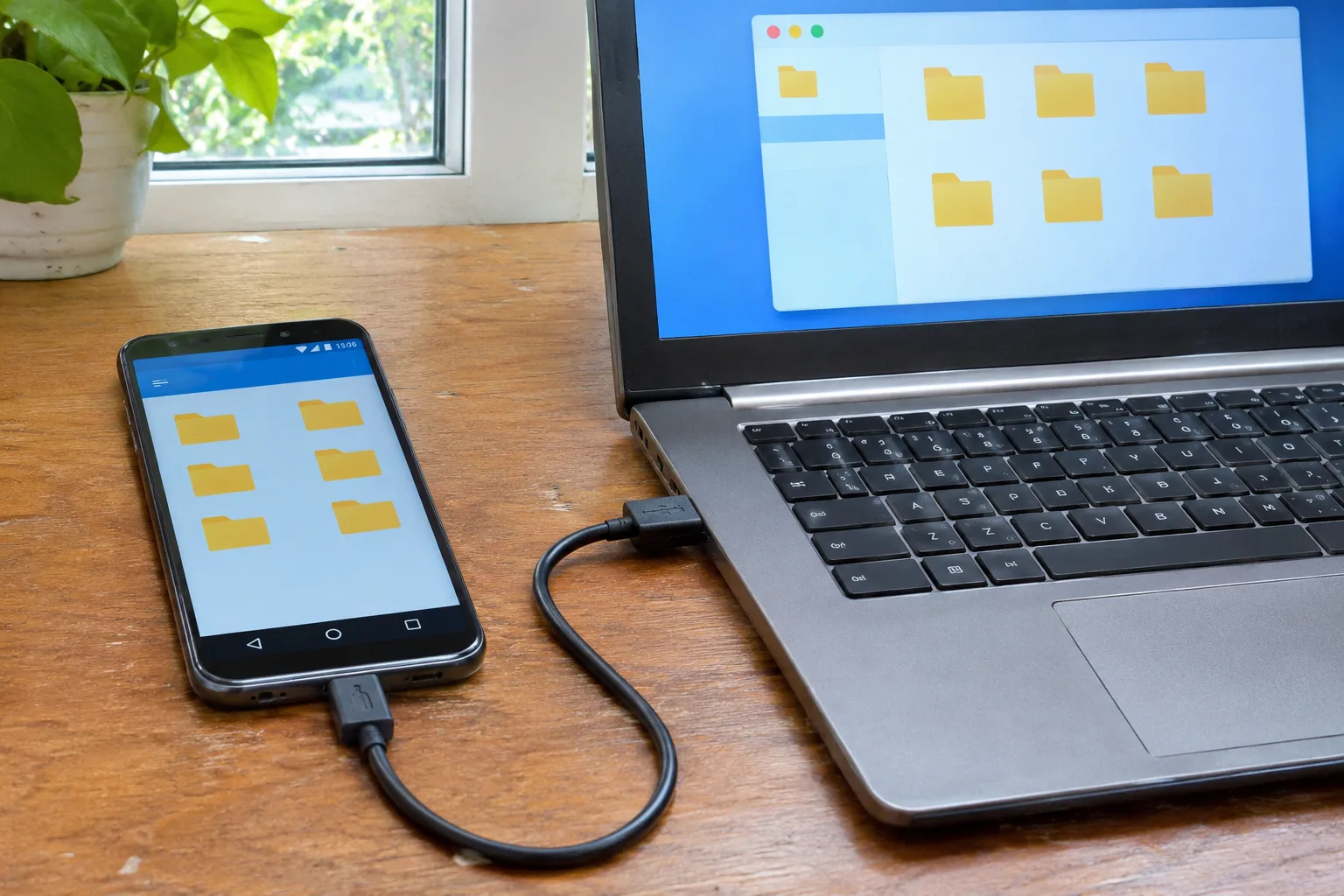
Vos photos et documents peuvent rejoindre votre ordinateur sans passer par WhatsApp ni par un stockage en ligne. Pour transférer des fichiers Android vers un PC par USB, il faut un câble permettant les données et autoriser le transfert sur le téléphone. En RDC, si vous souhaitez préserver votre forfait mobile, cette copie locale évite d’envoyer puis de télécharger les mêmes fichiers sur Internet.
Ce parcours vise Windows 11 et Android 14 ou ultérieur. Les intitulés peuvent varier selon la marque du téléphone. Il concerne Android ; les autorisations d’un iPhone sont différentes. Les fichiers à copier doivent être présents dans le stockage du téléphone : une photo visible uniquement dans un service cloud devra d’abord être téléchargée, avec une connexion Internet.
Préparer le câble et le dossier de destination
- Choisissez un câble adapté aux prises des deux appareils et permettant le transfert de données. Un téléphone qui se recharge ne prouve pas que le câble peut copier des fichiers.
- Vérifiez que le disque du PC dispose d’assez de place pour les fichiers choisis.
- Créez un dossier de destination facile à retrouver, par exemple « Copie téléphone », dans un emplacement local hors des dossiers synchronisés avec un cloud.
- Chargez suffisamment les appareils. Si vous craignez une coupure de courant, privilégiez un ordinateur portable chargé et des copies par petits lots.
La copie USB elle-même ne nécessite ni Wi-Fi ni données mobiles. Vous pouvez couper ces connexions pendant l’opération pour éviter les échanges en arrière-plan. Une éventuelle installation de pilote ou mise à jour constitue une opération distincte, qui peut demander Internet.
Autoriser le transfert sur Android
- Déverrouillez le téléphone.
- Reliez-le directement au PC avec le câble USB.
- Sur le téléphone, déroulez les notifications.
- Appuyez sur la notification USB, qui peut indiquer que l’appareil est en charge.
- Sélectionnez Transfert de fichiers. Sur certains appareils Samsung, l’option porte le nom Transfert de fichiers / Android Auto.
- Si une demande d’accès aux données apparaît, autorisez-la uniquement si vous faites confiance à ce PC.
Résultat attendu : le téléphone devient accessible depuis l’ordinateur. S’il continue seulement à charger, reprenez le choix du mode USB avant de changer de câble.
Copier les photos et documents vers Windows 11
- Ouvrez l’Explorateur de fichiers sur le PC.
- Sélectionnez Ce PC, puis ouvrez le téléphone.
- Ouvrez son stockage interne, ou sa carte mémoire si les fichiers s’y trouvent.
- Pour les photos de l’appareil photo, cherchez DCIM, puis Camera, notamment sur Samsung. Si vous ne les trouvez pas, vérifiez leur emplacement dans l’application de fichiers du téléphone. Faites de même pour un document : son dossier dépend de l’application qui l’a enregistré.
- Sélectionnez un petit lot de fichiers.
- Faites un clic droit et choisissez Copier.
- Ouvrez le dossier de destination préparé sur le PC.
- Faites un clic droit et choisissez Coller.
- Attendez la fin de la copie avant de commencer le lot suivant.
Utilisez Copier plutôt que Couper. Vous conservez ainsi les originaux pendant la vérification. Si Windows signale qu’un fichier du même nom existe déjà, ne le remplacez pas automatiquement : annulez ce lot et utilisez un nouveau sous-dossier pour comparer les versions.
Autre possibilité pour les photos
Dans l’application Photos de Windows, choisissez Importer, puis le téléphone connecté. Suivez les instructions pour sélectionner les images et leur emplacement de destination. Cette méthode convient aux photos et vidéos ; utilisez l’Explorateur pour les documents.
Copier un fichier du PC vers Android
Gardez le téléphone connecté en mode transfert de fichiers. Vérifiez aussi qu’il dispose d’assez d’espace libre. Dans l’Explorateur, copiez le fichier du PC, ouvrez un dossier accessible du téléphone, puis collez-le. Attendez la fin de l’opération. Sur Android, retrouvez ensuite ce dossier dans votre application de fichiers et ouvrez le document pour le contrôler.
Évitez de modifier les dossiers dont vous ne connaissez pas le rôle. Cette méthode sert à copier des fichiers accessibles ; elle ne constitue pas une sauvegarde complète des applications, de leurs comptes ou de leurs réglages.
Vérifier les copies avant toute suppression
- Comparez le nombre de fichiers du lot source et du lot copié.
- Contrôlez leurs tailles dans les propriétés lorsque vous avez un doute.
- Ouvrez les documents importants depuis le disque du PC, et non depuis le téléphone encore connecté.
- Affichez les photos et lisez les vidéos importantes pour vérifier leur contenu.
Un nombre de fichiers identique ne suffit pas à prouver que tout est lisible. Pour des documents irremplaçables, gardez aussi une autre copie indépendante avant de libérer l’espace du téléphone.
Une fois les contrôles terminés, fermez les fichiers ouverts. Utilisez l’option d’éjection si Windows la propose. À défaut, attendez qu’aucune copie ne soit en cours avant de débrancher le câble. Si vous supprimez ensuite des originaux sur le téléphone, vérifiez précisément votre sélection.
Le téléphone n’apparaît pas : procéder dans l’ordre
- Il charge, mais aucun fichier n’est visible : déverrouillez-le et sélectionnez à nouveau Transfert de fichiers dans la notification USB.
- La notification USB n’apparaît pas : débranchez puis rebranchez le câble. Essayez ensuite un autre câble connu pour transférer des données.
- Le problème persiste : essayez un autre port USB du PC. Si possible, testez le téléphone sur un autre ordinateur de confiance pour isoler le problème.
- Les appareils restent bloqués : après l’arrêt de toute copie, redémarrez le téléphone et le PC, puis recommencez.
- La copie s’interrompt : conservez les originaux. Reprenez le lot concerné dans un nouveau dossier, avec moins de fichiers, puis vérifiez le résultat.
Si une mise à jour ou un pilote devient nécessaire, utilisez Windows et l’assistance officielle du fabricant. Prévoyez alors une connexion adaptée à votre budget de données. Avant une mise à jour, sauvegardez les données importantes. Ne réinitialisez pas le téléphone pour résoudre un simple problème de détection USB.
Sur un PC partagé, protéger aussi les documents
Si vous utilisez un ordinateur de cybercafé ou un PC prêté, l’autorisation USB rend les fichiers accessibles à cette machine pendant la connexion. Privilégiez un ordinateur de confiance pour les pièces d’identité, dossiers médicaux ou documents professionnels sensibles. Débrancher le téléphone ne retire pas les copies déjà enregistrées sur le PC.
La bonne fin d’un transfert se reconnaît simplement : les fichiers s’ouvrent depuis leur destination et les originaux restent disponibles tant que vous n’avez pas validé la copie. Prenez ce temps de contrôle avant de chercher à gagner de la place.
Sources et references
- Transférer des fichiers entre votre ordinateur et votre appareil Android
- Importer des photos et des vidéos de votre téléphone vers votre PC
- Comment transférer des photos de mon smartphone vers mon PC
Kevin
