

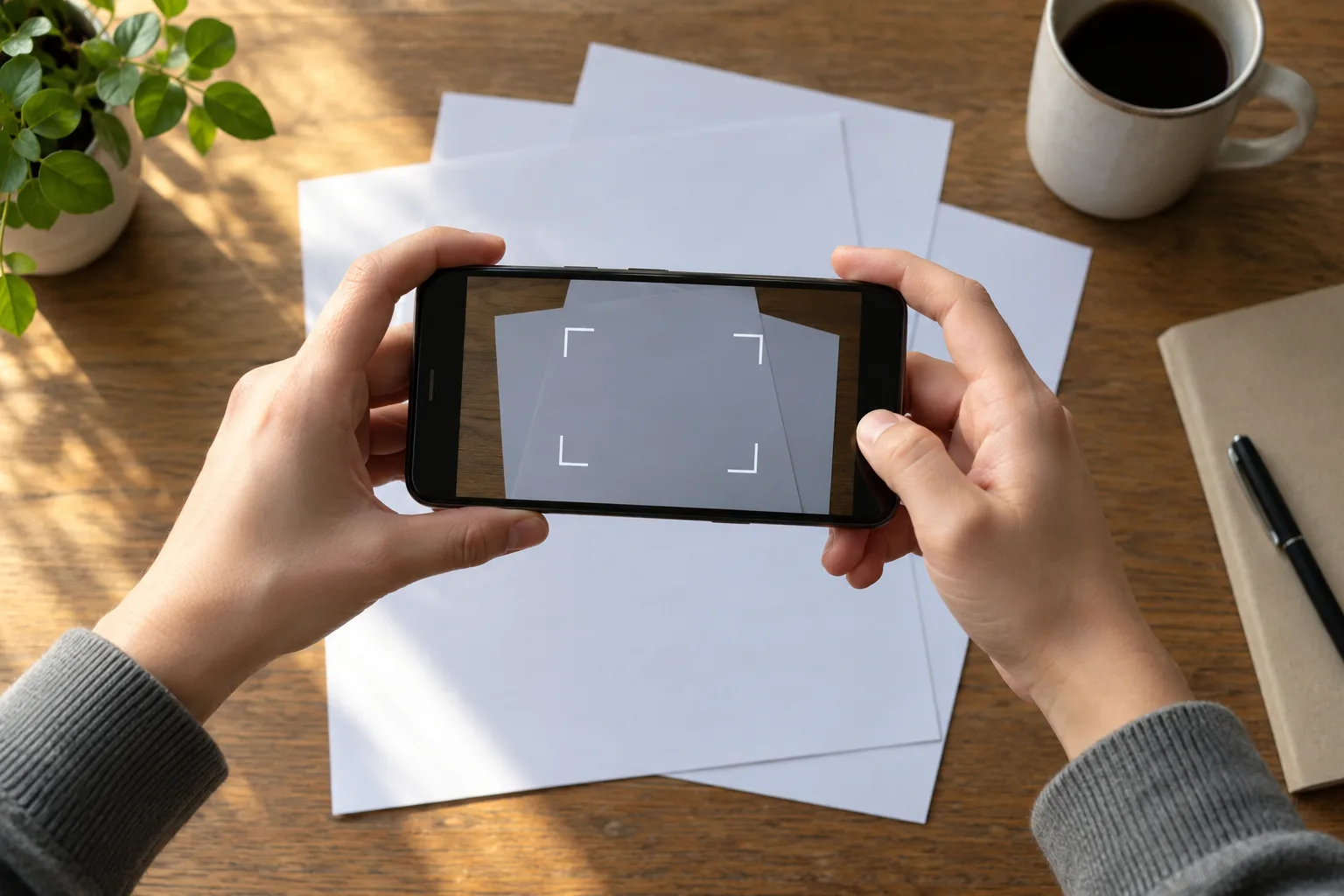
Un dossier photographié page par page devient vite difficile à envoyer et à consulter. Pour numériser un document en PDF sur Android, commencez par obtenir des pages nettes, réunissez-les dans le bon ordre, puis allégez une copie seulement si nécessaire. Pour une candidature, une inscription scolaire ou un dossier professionnel en RDC, demandez d’abord au destinataire le format, les pièces et la taille maximale acceptés. Une numérisation ne remplace pas nécessairement l’original demandé.
1. Préparer une application utilisable sans connexion
Ce tutoriel utilise OSS Document Scanner, une application gratuite disponible sur Android et iOS. Sa documentation indique que le traitement s’effectue sur le téléphone et que la synchronisation vers un serveur est facultative. Vous pouvez préparer votre PDF hors connexion, puis rétablir le réseau pour l’envoyer.
- Depuis le site officiel indiqué dans les sources, ouvrez la fiche Google Play de l’application.
- Installez-la lorsque vous disposez d’une connexion adaptée au téléchargement.
- Ouvrez-la et autorisez l’appareil photo lorsqu’elle le demande.
- Ne configurez pas de synchronisation si vous souhaitez garder les documents sur le téléphone.
- Activez le mode avion et vérifiez que le Wi-Fi est également désactivé.
- Numérisez une feuille sans données sensibles, puis exportez-la en PDF dans un dossier local.
- Ouvrez ce fichier depuis le gestionnaire de fichiers du téléphone.
Résultat attendu : la page apparaît sans réseau. Si ce premier essai échoue, vérifiez les autorisations et l’espace disponible, puis relancez l’application. Faites ce contrôle avant de préparer un dossier urgent. Les intitulés et les icônes peuvent varier selon la version et la langue. Les étapes suivantes concernent Android ; l’interface iOS peut différer.
2. Photographier toutes les pages dans l’ordre
Posez les feuilles à plat sur un fond uni qui contraste avec le papier. Nettoyez l’objectif. Cherchez une lumière régulière, sans ombre du téléphone ni reflet. Sortez les feuilles des pochettes si cela ne risque pas de les abîmer. Si l’éclairage électrique manque, placez-vous près d’une fenêtre lorsque les conditions le permettent.
- Appuyez sur le bouton représentant un appareil photo.
- Activez la capture par lot avec le bouton placé à gauche du déclencheur.
- Placez le téléphone au-dessus de la première feuille, aussi parallèle que possible au papier.
- Attendez la mise au point, puis déclenchez manuellement ou laissez la capture automatique agir si elle est activée.
- Photographiez les pages suivantes dans l’ordre, y compris les versos demandés.
- Contrôlez les miniatures, puis terminez la capture pour créer le document.
Résultat attendu : toutes les pages utiles figurent dans un même document. Si la détection automatique hésite, utilisez le déclenchement manuel et un fond plus contrasté. Reprenez immédiatement une page floue : un filtre ne suffit pas à récupérer des caractères illisibles.
3. Recadrer sans couper les informations
- Ouvrez une page du document.
- Choisissez l’outil de recadrage ou de modification.
- Déplacez les poignées des coins jusqu’aux limites du papier.
- Vérifiez que les mentions en marge, signatures et cachets restent entièrement visibles.
- Appliquez le recadrage.
- Utilisez la rotation si le texte est couché.
Répétez le contrôle sur chaque page. Comparez le rendu original et les filtres avant de conserver une modification. Gardez la couleur si elle aide à distinguer un cachet, une annotation ou une information demandée. Un traitement trop marqué peut faire disparaître une écriture pâle.
Vérifiez aussi la succession des pages. Si vous avez oublié une feuille et ne trouvez pas comment la placer correctement, refaites le lot dans l’ordre avant l’export.
4. Enregistrer un premier PDF de bonne qualité
- Ouvrez le document terminé.
- Choisissez l’export au format PDF standard.
- Dans les réglages, conservez une page numérisée par page du PDF.
- Choisissez un dossier local que vous saurez retrouver.
- Enregistrez le fichier avec un nom explicite, par exemple Dossier_candidature_original.pdf.
- Ouvrez-le depuis votre gestionnaire de fichiers, indépendamment de l’application de numérisation.
Le PDF standard contient les images des pages. La reconnaissance de texte, ou OCR, reste facultative pour ce parcours. Vous devez retrouver toutes les pages, dans le bon sens, sans information coupée.
Conservez les documents papier, le document dans l’application et ce premier PDF avant toute réduction de qualité. Pour une pièce confidentielle, évitez les services de compression en ligne si vous ne souhaitez pas transmettre son contenu à un autre prestataire.
5. Vérifier la taille et alléger une copie
Dans le gestionnaire de fichiers, ouvrez les informations ou les détails du PDF pour consulter sa taille. Le chemin exact dépend du téléphone. Comparez cette valeur à la limite indiquée par le destinataire : il n’existe pas de taille cible unique pour tous les dossiers.
Si le fichier convient déjà, gardez ce rendu. S’il est trop volumineux, revenez au document conservé dans OSS Document Scanner :
- Ouvrez les réglages d’export PDF.
- Diminuez progressivement la qualité JPEG proposée.
- Enregistrez une nouvelle copie sous un autre nom, par exemple Dossier_candidature_envoi.pdf.
- Comparez sa taille à celle du premier PDF.
- Ouvrez la copie et agrandissez les plus petits caractères de chaque page.
Le réglage noir et blanc peut aussi aider à réduire le poids. Essayez-le uniquement sur une copie et gardez la couleur si une information devient moins visible. Si les caractères se dégradent, augmentez la qualité et refaites l’export depuis le document conservé dans l’application.
Si l’export échoue, vérifiez l’espace libre, puis relancez l’application. Ne supprimez pas vos captures et ne désinstallez pas l’application avant d’avoir sauvegardé les documents nécessaires.
6. Contrôler le fichier avant l’envoi
- Contenu : toutes les pièces et tous les versos demandés sont présents.
- Lisibilité : noms, dates, références et petits caractères restent déchiffrables en agrandissant la page.
- Cadrage : aucune signature, aucun cachet ni aucune mention utile n’est coupé.
- Format : le fichier s’ouvre comme PDF et respecte la limite indiquée.
- Confidentialité : aucune pièce personnelle étrangère au dossier ne figure dans le lot.
Pour l’envoi, sélectionnez le PDF enregistré comme document ou pièce jointe. Vérifiez son nom et le destinataire avant de confirmer. Si vous utilisez un forfait mobile, préparez et contrôlez le fichier hors connexion, puis réactivez les données lorsque vous êtes prêt à transmettre.
Sur un téléphone emprunté ou un ordinateur de cybercafé, vérifiez que vous possédez votre propre copie avant de retirer les fichiers de l’appareil partagé. Fermez également votre session de messagerie.
Gardez votre version de bonne qualité après l’envoi : elle permettra de refaire une copie plus légère si le destinataire vous le demande, sans recommencer toutes les photographies.
Sources et references
- Getting Started with OSS Document Scanner
- Capturing Documents
- Exporting Documents
- Frequently Asked Questions — OSS Document Scanner
Kevin
