

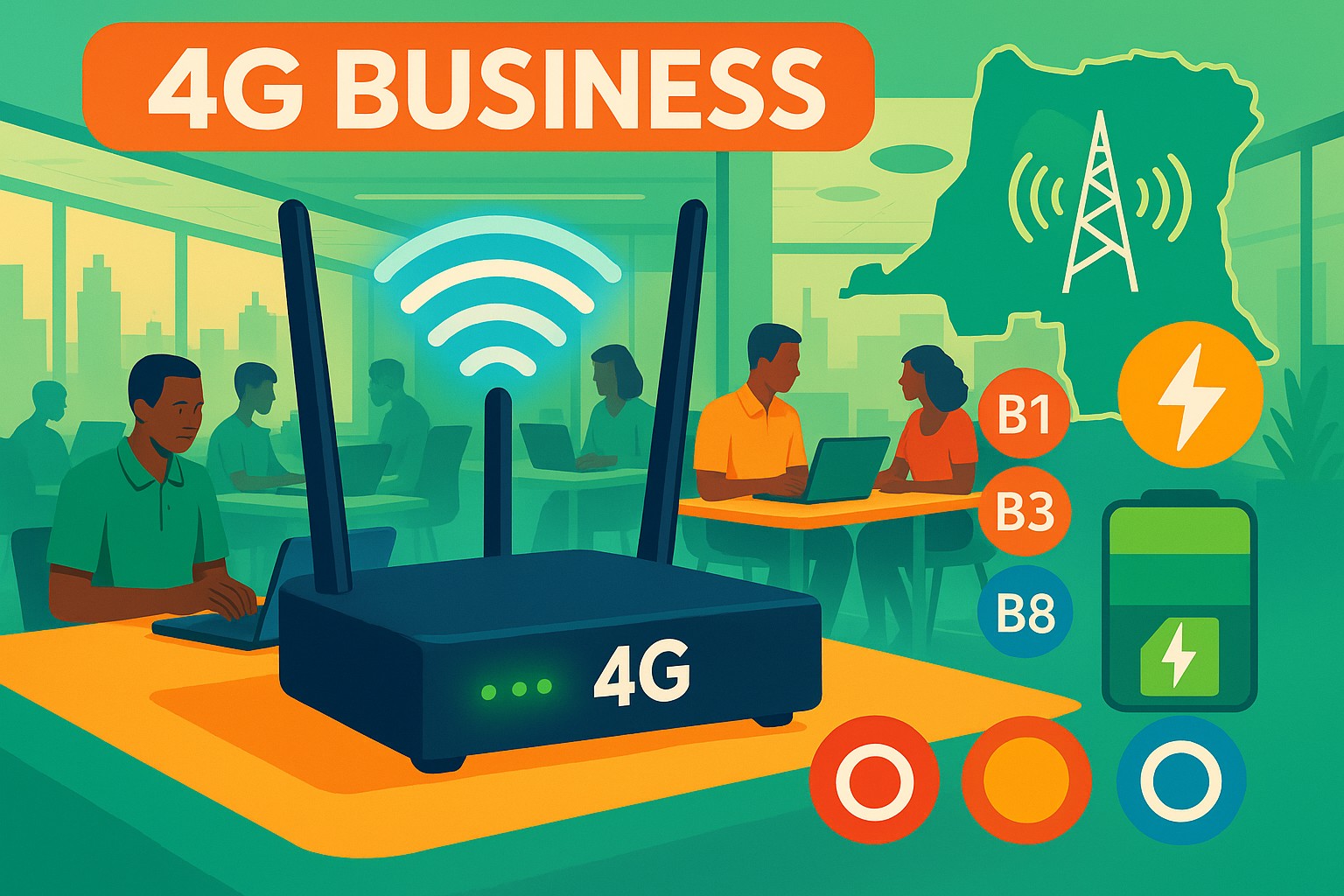
Pour configurer un routeur 4G au bureau en RDC, vous avez besoin d’une SIM active, d’un appareil compatible avec votre opérateur et de réglages de sécurité adaptés. Établissez d’abord la connexion mobile, protégez ensuite le Wi-Fi, puis testez les usages de votre équipe. La réception, le forfait et l’alimentation électrique comptent autant que les paramètres : aucun réglage ne garantit une connexion permanente.
Choisir un équipement adapté au bureau
- Compatibilité mobile : demandez à l’opérateur les technologies et bandes utilisées dans votre zone, puis comparez-les à celles de la version exacte du routeur. Vérifiez qu’il accepte votre SIM et n’est pas verrouillé sur un autre réseau.
- Alimentation : vérifiez explicitement la présence d’une batterie et son autonomie annoncée. Pour un appareil alimenté sur secteur, envisagez un onduleur compatible avec son alimentation.
- Réseau local : comptez les postes, téléphones et imprimantes. Vérifiez les ports Ethernet disponibles et la présence éventuelle d’un réseau invité.
- Maintenance : choisissez un modèle disposant d’une documentation accessible et vérifiez la disponibilité des mises à jour pour sa version matérielle.
Une surface de couverture publicitaire ne prédit pas le résultat dans vos locaux : les murs et les obstacles modifient la portée du Wi-Fi. Si possible, essayez la SIM envisagée sur place, aux heures habituelles de travail. Un essai sur téléphone donne un premier repère, mais ne garantit pas les performances du futur routeur.
Installer la SIM et accéder aux paramètres
Préparer la première connexion
- Vérifiez que la SIM est activée, dispose d’un forfait valide et que votre offre autorise son utilisation dans un routeur.
- Insérez-la au format et dans le sens prévus par la notice, en respectant les consignes du fabricant concernant l’alimentation.
- Installez les antennes éventuelles, raccordez l’alimentation fournie et démarrez l’appareil.
- Connectez un ordinateur à un port LAN par Ethernet, ou utilisez le nom et le mot de passe Wi-Fi figurant sur l’étiquette.
Gardez le boîtier à l’abri de l’humidité et de la chaleur excessive. Placez les câbles de manière à éviter les chutes et laissez l’alimentation accessible.
Ouvrir l’interface d’administration
Saisissez dans la barre d’adresse du navigateur l’adresse indiquée dans la notice ou sur l’étiquette. Sur certains TP-Link 4G, il s’agit de tplinkmodem.net ou 192.168.1.1. Ces adresses ne sont pas universelles et l’ordinateur doit être connecté au routeur concerné.
Suivez la procédure de première connexion du fabricant. Certains appareils demandent de créer un mot de passe dès cette étape : ne supposez pas que « admin/admin » fonctionne. Utilisez un mot de passe d’administration long et unique, distinct de celui du Wi-Fi, et réservez-le aux responsables du réseau.
Établir la connexion mobile et configurer l’APN
Dans l’assistant, choisissez le mode utilisant la SIM, généralement nommé « routeur 3G/4G », « réseau mobile » ou « MBB ». Le mode routeur Ethernet correspond à une connexion Internet reçue par câble. Les intitulés et les fonctions disponibles dépendent du modèle.
Essayez d’abord le profil opérateur détecté automatiquement. Si Internet fonctionne, vous n’avez pas besoin de modifier l’APN, c’est-à-dire le nom du point d’accès mobile.
Si la SIM est reconnue mais que la connexion échoue, ouvrez les paramètres Internet ou Réseau mobile. Essayez un autre profil proposé pour votre opérateur. Si nécessaire, créez un profil avec les paramètres fournis par son assistance : APN, type PDP, authentification et éventuels identifiants. Ne recopiez pas les réglages d’un opérateur portant le même nom dans un autre pays.
Orange RDC indique iew.orange.cd dans son aide de configuration de l’Internet mobile. Cette indication concerne son aide mobile générale : pour une offre professionnelle ou une SIM livrée avec un équipement, confirmez le profil applicable. Pour Vodacom, Airtel ou Africell, demandez également les paramètres correspondant à votre offre auprès de l’assistance officielle.
Si un code PIN est demandé, utilisez celui de votre SIM. Si vous l’ignorez, contactez l’opérateur plutôt que de multiplier les essais, qui peuvent bloquer la carte. Enregistrez les paramètres et vérifiez dans l’interface que la connexion mobile est établie.
Sécuriser le Wi-Fi et accueillir les visiteurs
- Renommez le réseau : choisissez un nom reconnaissable sans information confidentielle sur l’entreprise.
- Choisissez la protection Wi-Fi : utilisez WPA3-Personal si le routeur et les appareils le prennent en charge. Pour un parc mixte, choisissez le mode WPA2/WPA3 disponible, ou WPA2-Personal avec AES si WPA3 n’est pas compatible.
- Définissez une phrase de passe longue et unique : partagez-la uniquement avec les personnes autorisées.
- Protégez aussi le réseau invité : donnez-lui un mot de passe distinct et désactivez son accès au réseau local. Selon vos besoins, empêchez également les invités de communiquer entre eux.
- Désactivez l’administration depuis Internet lorsque vous n’en avez pas besoin. Son activation expose l’interface d’administration à des accès extérieurs.
Après un changement du nom ou du mot de passe Wi-Fi, reconnectez les appareils concernés. Vérifiez les droits du réseau invité : sa seule création ne suffit pas à confirmer l’isolation. Une imprimante placée sur un réseau isolé peut devenir inaccessible aux employés qui doivent l’utiliser.
Améliorer la réception et organiser la consommation
Comparer plusieurs emplacements
Essayez plusieurs positions, notamment près d’une fenêtre si l’endroit reste protégé du soleil et de l’humidité. Observez l’indicateur de réception et répétez la même tâche professionnelle à chaque essai. Notez l’emplacement, l’heure et les éventuelles coupures pour comparer les résultats.
La réception mobile du routeur et la couverture Wi-Fi des postes sont deux besoins différents. Si le meilleur emplacement pour la 4G dessert mal les bureaux, envisagez Ethernet pour les postes fixes ou un point d’accès supplémentaire. Avant d’acheter une antenne mobile externe, faites confirmer par le fabricant les connecteurs, les bandes et les références compatibles avec votre appareil.
Adapter le forfait aux usages réels
Suivez la consommation dans l’espace client de l’opérateur. Les compteurs du routeur peuvent servir d’indicateurs complémentaires. Si le modèle propose une alerte ou une limite de données, réglez-la selon la validité de votre forfait. Attention : une limite peut couper l’accès à Internet lorsqu’elle est atteinte.
Exemple fictif : un bureau de Lubumbashi constate que les gros téléchargements gênent les réunions vidéo. Il peut programmer ces téléchargements en dehors des réunions, puis observer si cette organisation suffit avant de changer de forfait. Un volume de 50 Go ne convient pas automatiquement à toutes les équipes.
Si une fonction de qualité de service, ou QoS, est disponible, utilisez les options documentées pour répartir la bande passante, notamment celle des visiteurs. Elle ne crée pas de débit supplémentaire. Testez le résultat avec les appareils réellement utilisés plutôt que d’imposer une limite universelle de connexions.
Dépanner progressivement sans effacer les réglages
| Symptôme | Premières vérifications |
|---|---|
| Le Wi-Fi fonctionne, mais Internet est inaccessible | Contrôlez la validité du forfait, l’état de la SIM, le PIN, le mode mobile et le profil APN. Essayez la même SIM dans un téléphone compatible au même endroit. |
| La SIM n’est pas détectée | Vérifiez son format et son insertion conformément à la notice. Un réglage d’APN ne corrige pas une carte non détectée. |
| Internet est lent | Suspendez les gros téléchargements, puis comparez une connexion Ethernet et une connexion Wi-Fi. Répétez l’essai à un autre horaire et à un autre emplacement. |
| La connexion coupe | Identifiez si le routeur redémarre, si seul le Wi-Fi disparaît ou si la liaison mobile se déconnecte. Vérifiez ensuite l’alimentation, la chaleur et la réception. |
| Une imprimante devient inaccessible | Vérifiez le réseau auquel sont connectés le poste et l’imprimante, puis les options d’isolation qui pourraient empêcher leurs échanges. |
Ne forcez pas une bande mobile particulière au premier essai : gardez la sélection automatique, sauf test guidé par la documentation ou l’assistance. Le Wi-Fi à 5 GHz et la téléphonie mobile 5G sont différents ; désactiver le premier n’est pas une solution générale aux coupures de la 4G.
Si la panne persiste, communiquez à l’assistance le modèle exact, la version du logiciel, le message d’erreur et les essais effectués. Masquez les mots de passe et les informations personnelles dans vos captures.
Sauvegarder et maintenir l’installation
Avant une mise à jour ou une réinitialisation, exportez la configuration si cette fonction existe et conservez les paramètres nécessaires à la reconnexion. Protégez cette sauvegarde et limitez son accès aux personnes autorisées.
Utilisez uniquement le micrologiciel officiel correspondant au modèle et à sa version matérielle. Suivez la notice, privilégiez Ethernet et assurez une alimentation stable. N’interrompez pas la mise à jour et prévoyez une indisponibilité du réseau.
Une réinitialisation d’usine efface les réglages ; elle se distingue d’un simple redémarrage. Réservez-la à une situation qui la justifie, après sauvegarde et préparation des paramètres nécessaires pour réinstaller la connexion.
Valider le réseau avec votre équipe
Avant de considérer l’installation terminée, testez la navigation, l’envoi d’un fichier, une réunion en ligne et l’impression depuis les postes concernés. Vérifiez que les visiteurs n’accèdent pas aux ressources internes et que la connexion revient après un redémarrage normal.
Le partage de connexion d’un téléphone peut servir de dépannage si votre offre l’autorise. Pour une installation permanente, choisissez le routeur d’après ses fonctions utiles et les essais dans vos locaux. Si vous envisagez un modèle 5G, vérifiez d’abord la couverture disponible, la compatibilité et le coût de l’offre. Conservez enfin une fiche interne indiquant le modèle, l’opérateur et la procédure de secours pour faciliter les prochains dépannages.
Sources et références
- How to set up TP-Link 5G/4G Router on web management page
- What should I do if no APN profile or wrong APN profile is detected by TP-Link Wireless LTE Router?
- Comment configurer internet sur votre mobile ?
- No internet connection when the TP-Link 5G/4G Router is working with a SIM card
- WPA3
- How to Set Up Remote Management on TP-Link Routers
- Archer MR600 V1 User Guide — Guest Network
- Archer MR600 V1 User Guide — Connect the Hardware
- Archer MR600 V1 User Guide — Specify Your Network Settings
- Archer MR600 V1 User Guide — Administrate Your Network
